Domain klemmenbelegungsplan.de kaufen?
Wir ziehen mit dem Projekt
klemmenbelegungsplan.de um.
Sind Sie am Kauf der Domain
klemmenbelegungsplan.de interessiert?
domain@kv-gmbh.de · 0541-91531010
Domain klemmenbelegungsplan.de kaufen?
Wie formatiere ich den Seitenrand des Inhaltsverzeichnisses?
Um den Seitenrand des Inhaltsverzeichnisses zu formatieren, kannst du die Seitenränder im Dokument anpassen. Gehe dazu auf den Reiter "Layout" und wähle "Seitenränder". Dort kannst du die gewünschten Werte für den Seitenrand einstellen. Achte darauf, dass du die Einstellungen für das Inhaltsverzeichnis separat von den restlichen Seitenrändern festlegst. **
Was ist das Problem mit dem Seitenrand beim Drucken?
Das Problem mit dem Seitenrand beim Drucken kann verschiedene Ursachen haben. Es kann sein, dass die Druckereinstellungen nicht korrekt konfiguriert sind und der Drucker die Seitenränder nicht richtig erkennt. Es kann auch sein, dass das Dokument selbst nicht richtig formatiert ist und die Inhalte zu nah am Seitenrand liegen. In einigen Fällen kann es auch an der Software liegen, die zum Drucken verwendet wird. **

Ähnliche Suchbegriffe für Seitenrand
Top-Angebote
Produkte zum Begriff Seitenrand:
-
Siedra-Leitern Siedra Verladeschienen klappbar ohne Seitenrand Schienenlänge 1000mm Schienenbreite 250mm Tragkraft 400kg (1 Stück)Die Vorteile für superleichte Verladeschienen: superleichte und trotzdem sicher und stabil kostengünstig auch klappbar für bequemen Transport und Lagerung ideal für den kurzfristigen Einsatz superleichte und trotzdem sicher und stabil kostengünstig auch klappbar für bequemen Transport und Lagerung ideal für den kurzfristigen Einsatz Lieferumfang 1 Stück Hinweis Gerne können Sie weitere Verladestege anfragen. Die hier aufgelisteten Modelle sind unsere Bestseller!431,60 €*Versand: 6,90 €Sichere Weiterleitung zum Anbieter
-
Pins AlbumPins Album , Pins-Album. Dieses Album gestattet ein problemloses Sammeln und Aufbewahren von Pins. Es ist mit 3 formstabilen, königsblau-beflockten Samttafeln ausgestattet, auf denen die Pins einfach aufgesteckt und von hinten mit den Pins-Knöpfchen gesichert werden. Jede Samttafel fasst bis zu 100 Pins. Das Album kann mit bis zu 5 Samttafeln erweitert werden. Zu jeder Samttafel gehört ein dickes, transparentes Zwischenblatt. Das Album besteht aus einem robusten Kartonmaterial, welches mit Pins-Motiven ansprechend gestaltet ist und einer 4-Ring-Mechanik mit Normabständen der Ringe. , > , Erscheinungsjahr: 20180501, Produktform: NonBook, Abbildungen: mit Abbildung, Fachschema: Non Books / Sammelalben, Warengruppe: NB/Sonstiges (Adreßbücher, Alben, Blankobooks), Text Sprache: ger, UNSPSC: 39269097, Warenverzeichnis für die Außenhandelsstatistik: 39269097, Sender’s product category: NONBO, Verlag: SAFE Schwäbische Albumfab, Verlag: SAFE Schwäbische Albumfab, Verlag: SAFE Schwäbische Albumfab, Warnhinweis für Spielzeuge: kein Warnhinweis, Länge: 327, Breite: 289, Höhe: 63, Gewicht: 646, Produktform: NonBook, Genre: Spiele, PBS, Genre: Spiele, PBS, Herkunftsland: DEUTSCHLAND (DE), Katalog: deutschsprachige Titel, Katalog: Gesamtkatalog, Katalog: Lagerartikel, Book on Demand, ausgew. Medienartikel, Relevanz: 0002, Tendenz: -1, Unterkatalog: AK, Unterkatalog: Lagerartikel,27,61 €*Versand: 0,00 €Sichere Weiterleitung zum Anbieter
-
Schnittstelle KunstunterrichtSchnittstelle Kunstunterricht , Körper - Raum - Skulptur , > , Erscheinungsjahr: 20221130, Produktform: Kartoniert, Titel der Reihe: Schnittstelle Kunstunterricht##, Redaktion: Pauls, Karina, Seitenzahl/Blattzahl: 100, Keyword: Kunstunterricht; Skulptur; Lehrende; didaktische Konzeptionen; Unterrichtsgestaltung; zeitgenössische Kunst; Praxisbeispiele; Ausstellung; künstlerisches Handeln; Rebecca Horn; Lehr-Lern-Situation; Erstsemester; Studierende; Forschungsansätze; Körper, Fachschema: Kunsterziehung~Kunstunterricht~Kunstgeschichte, Fachkategorie: Kunstgeschichte, Warengruppe: HC/Kunstgeschichte, Fachkategorie: Unterricht und Didaktik: Kunst, allgemein, Thema: Verstehen, Text Sprache: ger, UNSPSC: 49019900, Warenverzeichnis für die Außenhandelsstatistik: 49019900, Verlag: wbv Media GmbH, Verlag: wbv Media GmbH, Verlag: wbv Media GmbH & Co.KG, Länge: 220, Breite: 147, Höhe: 7, Gewicht: 218, Produktform: Kartoniert, Genre: Geisteswissenschaften/Kunst/Musik, Genre: Geisteswissenschaften/Kunst/Musik, eBook EAN: 9783763971480, Herkunftsland: DEUTSCHLAND (DE), Katalog: deutschsprachige Titel, Katalog: Gesamtkatalog, Katalog: Lagerartikel, Book on Demand, ausgew. Medienartikel, Relevanz: 0010, Tendenz: -1, Unterkatalog: AK, Unterkatalog: Bücher, Unterkatalog: Hardcover, Unterkatalog: Lagerartikel, WolkenId: 281420924,90 €*Versand: 0,00 €Sichere Weiterleitung zum Anbieter



-
Wie kann der Seitenrand in Outlook 2013 eingestellt werden?
Um den Seitenrand in Outlook 2013 einzustellen, öffnen Sie eine neue E-Mail und klicken Sie auf die Registerkarte "Datei". Wählen Sie dann "Optionen" und gehen Sie zum Abschnitt "E-Mail". Dort finden Sie die Option "Nachrichtenformat" und können den Seitenrand unter "Nachrichtenformat bearbeiten" anpassen. **
-
Wie kann man in LibreOffice Writer einen Seitenrand einstellen?
Um einen Seitenrand in LibreOffice Writer einzustellen, klicke auf "Format" in der Menüleiste und wähle "Seite". Im Dialogfenster "Seite" kannst du dann die gewünschten Werte für den Seitenrand eingeben. **
-
Wie groß sollte der Seitenrand bei einer Hausarbeit sein?
Der Seitenrand bei einer Hausarbeit sollte in der Regel 2,5 bis 3 cm betragen. Dies ermöglicht ausreichend Platz für Korrekturen und Anmerkungen seitens des Dozenten. Es ist jedoch wichtig, die spezifischen Formatierungsrichtlinien der jeweiligen Hochschule oder des Fachbereichs zu überprüfen, da diese variieren können. **
-
Wie kann der Seitenrand in Word richtig eingestellt werden?
Um den Seitenrand in Word richtig einzustellen, öffnen Sie das Dokument und klicken Sie auf das Layout-Registerkarte. Dort finden Sie die Option "Seitenränder". Klicken Sie darauf und wählen Sie die gewünschten Seitenränder aus den vorgegebenen Optionen oder passen Sie die Werte manuell an. **

Wie entferne ich den Seitenrand komplett in MS Word?
Um den Seitenrand komplett zu entfernen, gehe in MS Word zu "Seitenlayout" und dann zu "Seitenränder". Wähle "Benutzerdefinierte Seitenränder" aus und setze alle Werte auf 0. Klicke dann auf "OK", um die Änderungen zu übernehmen und den Seitenrand vollständig zu entfernen. **
Wie entferne ich den Seitenrand beim Drucken in Word?
Um den Seitenrand beim Drucken in Word zu entfernen, öffnen Sie das Dokument und klicken Sie auf "Datei" und dann auf "Drucken". Wählen Sie unter "Einstellungen" die Option "Seitenränder" aus und stellen Sie die Ränder auf "Keine" ein. Bestätigen Sie die Änderungen und drucken Sie das Dokument aus. **
Top-Angebote
Produkte zum Begriff Seitenrand:
-
Siedra-Leitern Siedra Verladeschienen ohne Seitenrand Schienenlänge 2000mm Tragkraft 800kg (1 Stück)Die Vorteile für die superleichte Verladeschiene: superleichte und trotzdem sicher und stabil kostengünstig ideal für den kurzfristigen Einsatz superleichte und trotzdem sicher und stabil kostengünstig ideal für den kurzfristigen Einsatz Lieferumfang 1 Stück Hinweis Gerne können Sie weitere Verladestege anfragen. Die hier aufgelisteten Modelle sind unsere Bestseller!287,30 €*Versand: 6,90 €Sichere Weiterleitung zum Anbieter
-
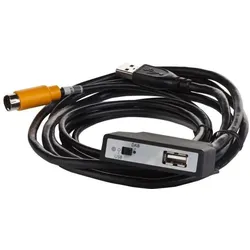
Dension Stecker Anschluss, Auto AdapterSie können Ihren USB-Anschluss ohne Ausstecken des DAB+U verwenden. Bei Schaltereinstellung "USB" wird der DAB+U nicht abgespielt. Anschluss am DAB+U erfolgt durch einen USB-Stecker und gelben Rundstecker. Funktioniert wie ein USB-Verlängerungskabel. Das DAB+U-Interface kann hinter dem Armaturenbrett versteckt werden.46,90 €*Versand: 0,00 €Sichere Weiterleitung zum Anbieter
-
Siedra-Leitern Siedra Verladeschienen klappbar ohne Seitenrand Schienenlänge 1000mm Schienenbreite 250mm Tragkraft 400kg (1 Stück)Die Vorteile für superleichte Verladeschienen: superleichte und trotzdem sicher und stabil kostengünstig auch klappbar für bequemen Transport und Lagerung ideal für den kurzfristigen Einsatz superleichte und trotzdem sicher und stabil kostengünstig auch klappbar für bequemen Transport und Lagerung ideal für den kurzfristigen Einsatz Lieferumfang 1 Stück Hinweis Gerne können Sie weitere Verladestege anfragen. Die hier aufgelisteten Modelle sind unsere Bestseller!431,60 €*Versand: 6,90 €Sichere Weiterleitung zum Anbieter
-
Wie formatiere ich den Seitenrand des Inhaltsverzeichnisses?
Um den Seitenrand des Inhaltsverzeichnisses zu formatieren, kannst du die Seitenränder im Dokument anpassen. Gehe dazu auf den Reiter "Layout" und wähle "Seitenränder". Dort kannst du die gewünschten Werte für den Seitenrand einstellen. Achte darauf, dass du die Einstellungen für das Inhaltsverzeichnis separat von den restlichen Seitenrändern festlegst. **
-
Was ist das Problem mit dem Seitenrand beim Drucken?
Das Problem mit dem Seitenrand beim Drucken kann verschiedene Ursachen haben. Es kann sein, dass die Druckereinstellungen nicht korrekt konfiguriert sind und der Drucker die Seitenränder nicht richtig erkennt. Es kann auch sein, dass das Dokument selbst nicht richtig formatiert ist und die Inhalte zu nah am Seitenrand liegen. In einigen Fällen kann es auch an der Software liegen, die zum Drucken verwendet wird. **
-
Wie kann der Seitenrand in Outlook 2013 eingestellt werden?
Um den Seitenrand in Outlook 2013 einzustellen, öffnen Sie eine neue E-Mail und klicken Sie auf die Registerkarte "Datei". Wählen Sie dann "Optionen" und gehen Sie zum Abschnitt "E-Mail". Dort finden Sie die Option "Nachrichtenformat" und können den Seitenrand unter "Nachrichtenformat bearbeiten" anpassen. **
-
Wie kann man in LibreOffice Writer einen Seitenrand einstellen?
Um einen Seitenrand in LibreOffice Writer einzustellen, klicke auf "Format" in der Menüleiste und wähle "Seite". Im Dialogfenster "Seite" kannst du dann die gewünschten Werte für den Seitenrand eingeben. **
Ähnliche Suchbegriffe für Seitenrand
-
Pins AlbumPins Album , Pins-Album. Dieses Album gestattet ein problemloses Sammeln und Aufbewahren von Pins. Es ist mit 3 formstabilen, königsblau-beflockten Samttafeln ausgestattet, auf denen die Pins einfach aufgesteckt und von hinten mit den Pins-Knöpfchen gesichert werden. Jede Samttafel fasst bis zu 100 Pins. Das Album kann mit bis zu 5 Samttafeln erweitert werden. Zu jeder Samttafel gehört ein dickes, transparentes Zwischenblatt. Das Album besteht aus einem robusten Kartonmaterial, welches mit Pins-Motiven ansprechend gestaltet ist und einer 4-Ring-Mechanik mit Normabständen der Ringe. , > , Erscheinungsjahr: 20180501, Produktform: NonBook, Abbildungen: mit Abbildung, Fachschema: Non Books / Sammelalben, Warengruppe: NB/Sonstiges (Adreßbücher, Alben, Blankobooks), Text Sprache: ger, UNSPSC: 39269097, Warenverzeichnis für die Außenhandelsstatistik: 39269097, Sender’s product category: NONBO, Verlag: SAFE Schwäbische Albumfab, Verlag: SAFE Schwäbische Albumfab, Verlag: SAFE Schwäbische Albumfab, Warnhinweis für Spielzeuge: kein Warnhinweis, Länge: 327, Breite: 289, Höhe: 63, Gewicht: 646, Produktform: NonBook, Genre: Spiele, PBS, Genre: Spiele, PBS, Herkunftsland: DEUTSCHLAND (DE), Katalog: deutschsprachige Titel, Katalog: Gesamtkatalog, Katalog: Lagerartikel, Book on Demand, ausgew. Medienartikel, Relevanz: 0002, Tendenz: -1, Unterkatalog: AK, Unterkatalog: Lagerartikel,27,61 €*Versand: 0,00 €Sichere Weiterleitung zum Anbieter
-
Schnittstelle KunstunterrichtSchnittstelle Kunstunterricht , Körper - Raum - Skulptur , > , Erscheinungsjahr: 20221130, Produktform: Kartoniert, Titel der Reihe: Schnittstelle Kunstunterricht##, Redaktion: Pauls, Karina, Seitenzahl/Blattzahl: 100, Keyword: Kunstunterricht; Skulptur; Lehrende; didaktische Konzeptionen; Unterrichtsgestaltung; zeitgenössische Kunst; Praxisbeispiele; Ausstellung; künstlerisches Handeln; Rebecca Horn; Lehr-Lern-Situation; Erstsemester; Studierende; Forschungsansätze; Körper, Fachschema: Kunsterziehung~Kunstunterricht~Kunstgeschichte, Fachkategorie: Kunstgeschichte, Warengruppe: HC/Kunstgeschichte, Fachkategorie: Unterricht und Didaktik: Kunst, allgemein, Thema: Verstehen, Text Sprache: ger, UNSPSC: 49019900, Warenverzeichnis für die Außenhandelsstatistik: 49019900, Verlag: wbv Media GmbH, Verlag: wbv Media GmbH, Verlag: wbv Media GmbH & Co.KG, Länge: 220, Breite: 147, Höhe: 7, Gewicht: 218, Produktform: Kartoniert, Genre: Geisteswissenschaften/Kunst/Musik, Genre: Geisteswissenschaften/Kunst/Musik, eBook EAN: 9783763971480, Herkunftsland: DEUTSCHLAND (DE), Katalog: deutschsprachige Titel, Katalog: Gesamtkatalog, Katalog: Lagerartikel, Book on Demand, ausgew. Medienartikel, Relevanz: 0010, Tendenz: -1, Unterkatalog: AK, Unterkatalog: Bücher, Unterkatalog: Hardcover, Unterkatalog: Lagerartikel, WolkenId: 281420924,90 €*Versand: 0,00 €Sichere Weiterleitung zum Anbieter
-
Siedra-Leitern Siedra Verladeschienen ohne Seitenrand Schienenlänge 2500mm Tragkraft 800kg (1 Stück)Die Vorteile für die superleichte Verladeschiene: superleichte und trotzdem sicher und stabil kostengünstig ideal für den kurzfristigen Einsatz superleichte und trotzdem sicher und stabil kostengünstig ideal für den kurzfristigen Einsatz Lieferumfang 1 Stück Hinweis Gerne können Sie weitere Verladestege anfragen. Die hier aufgelisteten Modelle sind unsere Bestseller!333,75 €*Versand: 39,00 €Sichere Weiterleitung zum Anbieter
-
Wie groß sollte der Seitenrand bei einer Hausarbeit sein?
Der Seitenrand bei einer Hausarbeit sollte in der Regel 2,5 bis 3 cm betragen. Dies ermöglicht ausreichend Platz für Korrekturen und Anmerkungen seitens des Dozenten. Es ist jedoch wichtig, die spezifischen Formatierungsrichtlinien der jeweiligen Hochschule oder des Fachbereichs zu überprüfen, da diese variieren können. **
-
Wie kann der Seitenrand in Word richtig eingestellt werden?
Um den Seitenrand in Word richtig einzustellen, öffnen Sie das Dokument und klicken Sie auf das Layout-Registerkarte. Dort finden Sie die Option "Seitenränder". Klicken Sie darauf und wählen Sie die gewünschten Seitenränder aus den vorgegebenen Optionen oder passen Sie die Werte manuell an. **
-
Wie entferne ich den Seitenrand komplett in MS Word?
Um den Seitenrand komplett zu entfernen, gehe in MS Word zu "Seitenlayout" und dann zu "Seitenränder". Wähle "Benutzerdefinierte Seitenränder" aus und setze alle Werte auf 0. Klicke dann auf "OK", um die Änderungen zu übernehmen und den Seitenrand vollständig zu entfernen. **
-
Wie entferne ich den Seitenrand beim Drucken in Word?
Um den Seitenrand beim Drucken in Word zu entfernen, öffnen Sie das Dokument und klicken Sie auf "Datei" und dann auf "Drucken". Wählen Sie unter "Einstellungen" die Option "Seitenränder" aus und stellen Sie die Ränder auf "Keine" ein. Bestätigen Sie die Änderungen und drucken Sie das Dokument aus. **
* Alle Preise verstehen sich inklusive der gesetzlichen Mehrwertsteuer und ggf. zuzüglich Versandkosten. Die Angebotsinformationen basieren auf den Angaben des jeweiligen Shops und werden über automatisierte Prozesse aktualisiert. Eine Aktualisierung in Echtzeit findet nicht statt, so dass es im Einzelfall zu Abweichungen kommen kann. ** Hinweis: Teile dieses Inhalts wurden von KI erstellt.